Avec ce blog, je souhaite faire partager quelques une des astuces sur la photo numérique que j'ai collecté par-ci par là depuis quelques années. J'espère vivement que vous y trouverez votre bonheur ! En attendant quelles arrivent, sachez déjà que certaines des astuces que je m'apprète à vous dévoiler m'ont sauvé la vie ... enfin pas quand même... mais on se comprend, n'est-ce pas ?
Affichage des articles dont le libellé est métadonnée. Afficher tous les articles

mercredi 8 février 2012

Comment afficher les mêmes métadonnées dans tous les répertoires sur Windows Seven

Re !

Dernièrement, je vous expliquais comment passer du mode d'affichage "vignettes" au mode d'affichage  "métadonnées" dans tous vos répertoires en même temps. Aujourd'hui, il me semble important de compéter ce tuto en vous détaillant la marche à suivre pour que ces répertoires affichent tous les mêmes métadonnées.

En effet, vous avez surement certains répertoires qui affichent en métadonnées uniquement la date de prise de vue, ou uniquement vos mots-clés etc, comme moi ci-dessous (en plus de la taille et du type de fichier voire de la date de modification du fichier):

Uniquement la date de prise de vue:


Uniquement les mots clés:


Afin que chaque répertoire affichent donc tous les métadonnées, voici ce que vous devez faire:

1/ Vous "convertissez" tous vos répertoires photo en mode métadonnées en suivant le tuto ci-dessus mentionné: http://astucesphoto.blogspot.com/2012/01/mode-daffichage-vignettes-metadonnees.html

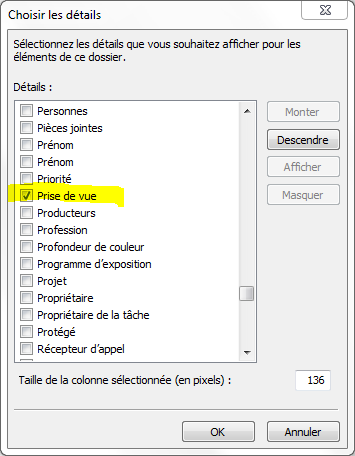
2/ Vous choisissez 1 répertoire et vous affichez toutes les métadonnées qui vous intéresse (pour moi: la date de prise de vue ET les mots-clés). Si vous avez besoin d'aide, vous pouvez relire http://astucesphoto.blogspot.com/2006/12/connatre-la-date-du-clich.html


3/ En haut à gauche de votre écran cliquez sur le menu "Organiser" puis "Options des dossiers de recherche".


4/ Une fenêtre s'ouvre: Cliquez sur l'onglet "Affichage"


5/ Dans l'onglet "Affichage"  cliquez sur le bouton "Appliquez aux dossiers"


6/ Répondez oui à la question:


7/ C'est bon, tout vos répertoires affichent les mêmes métadonnées ! (Vous comprendrez que je ne vous fasse pas une copie d'écran de chacun de mes répertoires..).

Sur ce...bonne nuit !

mardi 7 février 2012

Mais où est donc la date du cliché sous Windows Seven ?

Hello, hello !

Afficher la date du cliché  sur Windows Seven c'est très simple.

Cela n'a pas fondamentalement changé depuis le tuto Connaître la date du cliché qui avait été fait pour Windows XP et que vous relirez avec délice, bien sûr.

La seule petite différence c'est que cette métadonnée s'appelle maintenant "prise de vue" tout court (ne pas la chercher à "date de la prise de vue"...trop simple...) au lieu de "date du cliché".


Le principal c'est qu'on s'y retrouve !

A+

samedi 3 décembre 2011

Afficher les miniatures et la date de prise de vue des fichiers NEF dans Windows 7

Et hop une nouvelle astuce !

Si vous avez comme moi un appareil photo Nikon, vous prenez surement vos photos au format NEF. Le problème c'est que le format n'est pas pris en charge de base par Windows Seven (et les autres d'ailleurs, mais là je n'ai plus la possibilité de vérifier...).

Qu'à cela ne tienne ! Nikon a fait les choses bien !

Vous trouverez sur http://nikonimglib.com/nefcodec/ le codec qui va vous révolutionner la vie!

Je viens de l'installer, c'est tout simple. Il suffit vraiment de clic clic et suivant et clic et redémarrer et hop ! ça roule ma poule !

Effectivement j'ai eu quelques mauvais affichages car je suis en Windows 64 bits mais avec la manip qui consiste à nettoyer le disque des anciennes miniatures, tout est rentré dans l'ordre !

Durée du job: moins de 5 minutes !

Allez, clic clac clic clic et hop Ciao !!!

mercredi 3 janvier 2007

Renommer avec EXIF Manager

Bien entendu, il s'agit, comme avec XP, de renommer par lot, mais EXIF Manager permet d'aller plus loin.

En effet, EXIF Manager vous propose de renommer vos photos à partir des métadonnées EXIF: les originales (date et heures) mais aussi celles que vous avez ajouté (auteur, commentaires...).
Ce petit logiciel vous propose également de renommer à partir du nom du dossier dans lequel sont contenues les photos que vous voulez renommer.

Toutes les possibilités de renommages sont explicitées directement dans l'onglet "renommer les fichier". Chaque paramètres est à écrire sous la forme "%X" (X étant pris ici pour tous les paramètres offerts par EXIF Manager), et chaque paramètre doit être séparé par un tiret ("-").

Bien évidemment, l'un des paramètres doit être unique, sinon, toutes les photos s'appelleront pareil et il ne sera donc pas possible au logiciel de les renommer.

Pour cela, il vous faut, soit ajouter l'heure de prise de vue, soit, et c'est plus carré, utiliser le paramètre index (%N) qui est le rang de la photo dans le dossier dans lequel elle se trouve avec un tri sur la date et l' heure du cliché.

Je ne vais pas m'amuser à réécrire tous les paramètres possibles car ils sont vraiment bien expliqué. Je vais simplement vous donner un exemple:

Soit une série de 5 photos qui ont été prises ce 31 décembre 2006 et qui se trouvent dans un dossier nommé "1erdelan".

Je souhaite renommer mes photos en "nom du dossier qui contient les photos - année de prise de vue - rang de la photo dans le dossier ".

Pour ce faire, j'écris; "%P-%Y-%N" et j'obtiens:

1erdelan-2006-1.jpg
1erdelan-2006-2.jpg
1erdelan-2006-3.jpg
1erdelan-2006-4.jpg
1erdelan-2006-5.jpg

Et le tour est joué !

mercredi 27 décembre 2006

Peut-on modifier les métadonnées EXIF ?

Les métadonnées d'origine (celles qui sont fabriquées par l'appareil photo), sont en principe immodifiables. Et rien de plus normal à cela ! En effet, si vous avez pris une photo au flash pourquoi aller raconter qu'elle a été faite sans, et si cette photo est un portrait, pourquoi écrire que c'est un paysage... D'ailleurs, XnView, ne vous permets pas de modifier ces informations . (23/01/11: cf mon commentaire en bas de page: c'est maintenant possible)

Mais voilà, ça peut quand même être super utile de pouvoir modifier certaines de ces données. Un petit exemple pour vous mettre en jambe: vous prenez des centaines de photos, vous les transférez sur votre ordinateur, vous affichez la date du cliché et là ...vous vous apercevez que la date n'est pas la bonne ...

Ne paniquez surtout pas !

Et oui, j'ai une solution pour vous: c'est un petit logiciel qui s'appelle EXIF Manager. Vous pouvez le télécharger directement sur le site de son auteur.

Ce petit outil a 3 fonctions en tout et pour tout:
- modifier la date et l'heure de la prise de vue
- ajouter des métadonnées
- renommer les photos par lots
Le seul inconvénient, c'est qu'il ne sait traiter que les jpeg...(excusez, vous ne devez pas être si nombreux à utiliser du TIFF, du RAW ...)

Quelle que soit la fonction que vous souhaitez utilisez, la première chose à faire à l'ouverture d'EXIF manager, est de choisir le dossier dans lequel vous avez rangé les photos à traiter. Vous faites cela directement avec le bouton parcourir en haut à droite.

Cela fait, la liste de vos images apparaît dans la fenêtre du dessous. Et si vous cliquez sur un nom, vous verrez apparaître en bas à droite la date et l'heure de la prise de vue de votre photo.

Maintenant cliquez sur le bouton "modifier" en bas à gauche: Bingo ! les exifs sont modifiables ! A vos claviers donc !! enfin, pour ceux qui avaient un problème de date. Les autres, n'y touchez surtout pas !

(Remarque: vous pouvez afficher la photo correspondante en cochant "aperçu" dans la fenêtre centrale)

Dans le même temps, vous pouvez remarquer 3 autres champs: description, auteur et commentaire. Ce sont des métadonnées que vous avez la possibilité de renseigner. L'utilité ? Pour l'instant je n'y ai pas réfléchi... Mais peut-être que vous si ? N'hésitez pas à laisser un commentaire dans ce cas !

Quant à la partie renommage, je vous ferai ça une pro chaîne fois! En attendant, vous pouvez toujours relire mon article sur comment renommer par lot avec XP.

Ciao !

Comment lire les métadonnées EXIF ?

Certaines de ces propriétés sont visibles directement sous Windows: la marque et le modèle d'appareil photo, la date et l'heure du cliché, la dimension de l'image... (voir l'article connaître la date du cliché), cependant là, on atteind vite les limites du Windows, et pour connaître toutes les métadonnées qui accompagnent vos photos, je vous recommande donc d'installer le logiciel XnView. Sachez quand même que ce n'est pas le seul logiciel à faire ce boulot; j'essaierai de prendre le temps de vous en faire une petite liste.

Bref, en attendant, c'est un logiciel gratuit qui nous servira pour d'autres astuces. Vous pouvez le télécharger logiciel directement depuis le site de son éditeur.

Une fois que vous avez téléchargé puis installé XnView, lancé le (!).

Vous allez voir, il est très simple à utiliser:
- sur la gauche, vous pouvez voir l'arborescence de vos fichiers
- cherchez, dans cette arborescence, le dossier contenant vos photos
- une fois que ce dossier est ouvert, toutes les photos contenues dans le dossier s'affichent à droite de votre écran.

Bien.

Et pour lire le fichier EXIF d'une photo avec Xnview c'est pas plus compliqué que ça:
- sélectionnez la photo en cliquant dessus
- dans le menu du haut allez à Edition/ Propriétés
- une fenêtre apparaît avec 3 onglets
- cliquez sur l'onglet "EXIF"

Et là, révélation suprême!!

Sauf que vous ne savez toujours pas pourquoi je vous raconte tout ça, n'est-ce pas ?

A la prochaîne !

EXIF, c'est quoi ?

Pour faire simple, une photo prise avec un appareil photo numérique n'est pas un simple fichier image.

En réalité, lorsque vous prenez une photo, votre appareil photo enregistre dans sa mémoire (où celle de votre carte mémoire) un fichier plus complexe appelé EXIF.

Ce fichier EXIF contient, en plus de l'image, des informations que l'on nomme métadonnées (les propriétés de l'images):
- la marque et le modèle de l'appareil photo
- la date et l'heure de la prise de vue
- la résolution de l'image
- les dimensions de l'image
- le type d'image (JPEG, TIFF...)
- l'orientation de l'image
- si le flash était ou non actif
- la longueur de focale
- etc.

La suite au prochain numéro !

mardi 19 décembre 2006

Connaître la date du cliché

Depuis que vous avez votre appareil photo numérique, vous canardez sans cesse tout et tout le monde et puis évidemment, vous déversez ce flot de photos sur votre ordinateur, un peu n'importe où. Et là c'est l'hiver. Les nuits sont longues et vous vous dites que vous pourriez peut-être mettre un peu d'ordre dans tout ça...

Voilà une idée qu'elle est bonne ! Et je vais vous y aider !

C'est une astuce vraiment simple mais très utile: je vous propose d'afficher la date de prise de vue de vos photos, sans installer de logiciel.

- Etape 1: ouvrez le dossier dans lequel vous avez rangé les photos dont vous souhaitez connaitre la date.
- Etape 2: si vous n'y êtes pas déjà, mettez vous en mode d'affichage "Détails"
- Etape 3: Faites un clic droit sur la barre où il est inscrit -nom-, -taille-, -type-, etc (barre d'entête); un menu déroulant s'ouvre pour vous proposer d'insérer d'autres propriétés (date de création, attribut, propriétaire...)
- Etape 4: cliquez sur "Autres..." tout en bas du menu déroulant; un nouveau menu avec des cases à cocher vous est proposé.
- Etape 5: cochez la case correspondant à la propriété "date du cliché".

Et Hop! La date du cliché est ajouté à la barre d'entête! Maintenant, vous pouvez triez vos photos de manière chronologique sans problème.

Pour votre information, je me dois quand même de préciser que la date du cliché est une information contenue dans votre photo.
On appelle cette information une métadonnée (en fait c'est une propriété de la photo). Elle n'est pas toute seule: tout un fichier de métadonnées est associé à chaque photo (Exemple d'autes métadonnées: constructeur et modèle de l'appareil photo, prise de vue avec flash/sans flash, orientation, résolution...) .
Ce fichier (nommé EXIF) est invisible quand on regarde la photo, mais il existe des outils destinés a en révéler le contenu...mais c'est une autre histoire...


Mise à jour Windows Seven:  Mais où est donc la date du cliché sous Windows Seven ?